اضافه کردن متن به ویدیو در کپشنو: آموزش قدمبهقدم برچسب، استایل و انیمیشن
انتشار:
بهروزرسانی:
زمان مطالعه: ۶ دقیقه
چطور در کپشنو به ویدیو متن اضافه کنیم؟
برای اضافه کردن متن به ویدیو در کپشنو، از منوی سمت راست گزینه «متن» و بعد «اضافه کردن متن» را بزنید و متن دلخواهتان را بنویسید. سپس از «برچسب» یک طرح آماده انتخاب کنید، در تب «استایل» فونت، رنگ، اندازه، وزن و چینش متن را تنظیم کنید و در تب «انیمیشن» مشخص کنید متن چطور وارد ویدیو شود و از آن خارج شود.
خلاصه در یک نگاه
- مسیر: منوی سمت راست، گزینه «متن»، گزینه «اضافه کردن متن».
- ظاهر آماده: انتخاب طرح از بخش «برچسب»، مثلاً طرح آیفون.
- تب «استایل»: فونت، رنگ متن، اندازه فونت، بولد، و راستچین، وسطچین یا چپچین.
- تب «انیمیشن»: نحوه ورود و خروج متن روی ویدیو.
- جای متن روی قاب با کشیدن آن تنظیم میشود و نتیجه با پخش ویدیو دیده میشود.
فهرست مطالب
متن روی ویدیو به چه کاری میآید و چه فرقی با زیرنویس دارد؟
زیرنویس، گفتار ویدیو را به نوشته تبدیل میکند؛ اما متن روی ویدیو هر چیزی است که خودتان میخواهید جلوی چشم مخاطب بگذارید: عنوان ویدیو، قیمت محصول، یک نکته مهم یا دعوت به فالو و ذخیره پست.
در ویدیوهای کوتاه اینستاگرام و تیکتاک، مخاطب در چند ثانیه اول تصمیم میگیرد ویدیو را ببیند یا رد کند. یک متن کوتاه و درشت در همان ابتدا، موضوع ویدیو را فوراً روشن میکند و دلیلی برای ماندن به مخاطب میدهد. وقتی این متن با یک انیمیشن ساده وارد قاب شود، توجه را بیشتر هم جلب میکند.
| ویژگی | متن روی ویدیو | زیرنویس |
|---|---|---|
| منبع محتوا | هر متنی که خودتان بنویسید | گفتار ویدیو که خودکار ساخته میشود |
| کاربرد اصلی | عنوان، تأکید، قیمت، دعوت به اقدام | فهم گفتار بدون صدا و دسترسپذیری |
| ظاهر | برچسبهای آماده و استایل کامل | استایلهای زیرنویس، از جمله زیرنویس پویا |
| حرکت | انیمیشن ورود و خروج | همگام با گفتار |
| مسیر در اپ | منوی سمت راست، گزینه «متن» | تب «استایل» زیرنویس |
آموزش اضافه کردن متن به ویدیو در کپشنو
اضافه کردن متن به ویدیو در کپشنو سه قدم اصلی دارد: باز کردن بخش «متن» از منوی سمت راست، زدن «اضافه کردن متن» و نوشتن متن دلخواه. بعد از آن میتوانید ظاهر و حرکت متن را تنظیم کنید.
- بخش «متن» را باز کنید. ویدیو را در کپشنو باز کنید و از منوی سمت راست روی گزینه «متن» بزنید.
- روی «اضافه کردن متن» بزنید. یک کادر متن جدید روی ویدیو ساخته میشود.
- متن دلخواهتان را بنویسید. عنوان، نکته یا هر جملهای که میخواهید روی ویدیو دیده شود را تایپ کنید.
- از «برچسب» یک طرح انتخاب کنید. طرحهای آماده، ظاهر کلی متن را با یک لمس تعیین میکنند.
- استایل و انیمیشن را تنظیم کنید. در تب «استایل» ظاهر متن و در تب «انیمیشن» نحوه ورود و خروج آن را مشخص کنید.
- جای متن را تعیین کنید و ویدیو را پخش کنید. متن را روی قاب به جای دلخواه بکشید، مثلاً کمی پایینتر، و ویدیو را پخش کنید تا نتیجه را ببینید.
متن کامل ویدیو
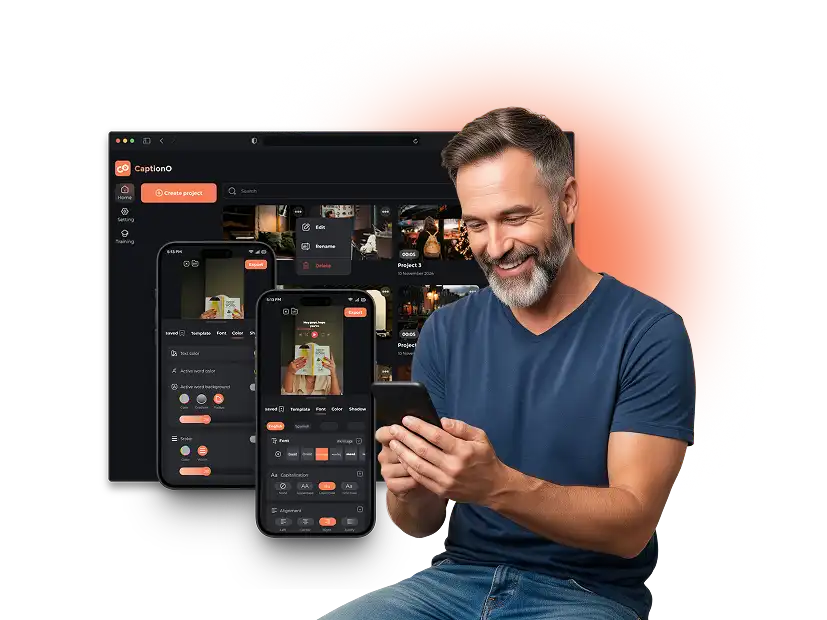
در اپلیکیشن کپشنو برای اینکه بتوانیم روی ویدیوهایمان متنی قرار دهیم، در منوی سمت راست روی گزینه «متن» کلیک میکنیم، گزینه «اضافه کردن متن» را میزنیم و فقط کافی است متن دلخواه خودمان را بنویسیم. از گزینه «برچسب» میتوانیم استایل مدنظر خودمان را انتخاب کنیم؛ من مثلاً این مدل آیفون را انتخاب میکنم.
در تب «استایل» میتوانم فونت متنم را عوض کنم و رنگ متنم را تغییر دهم. پایینتر میتوانم اندازه فونت را کوچک و بزرگ کنم، وزن متن را بولد بگذارم و مشخص کنم متن راستچین، چپچین یا وسطچین باشد.
در تب «انیمیشن» میتوانم مشخص کنم این متنی که با طرح آیفون گذاشتم، به چه صورت بیاید و از روی ویدیو برود. کمی جلوتر میروم، متن را پایینتر میآورم و اگر ویدیو را پخش کنم، میبینید که متن به این صورت میآید و میرود.
برچسب چیست و چطور انتخابش کنیم؟
برچسب در کپشنو یک طرح آماده برای متن است که ظاهر کلی آن را یکجا تعیین میکند. بهجای ساختن ظاهر متن از صفر، یکی از برچسبها را انتخاب میکنید و بعد در صورت نیاز جزئیاتش را در تب «استایل» تغییر میدهید.
برای مثال، طرح آیفون ظاهری شبیه پیامها و اعلانهای گوشی به متن میدهد؛ ظاهری آشنا که برای مخاطب شبکههای اجتماعی جذاب است و برای نوشتن یک سؤال، یک جمله کوتاه یا شروع یک روایت مناسب است. برچسبی را انتخاب کنید که با حالوهوای ویدیو و هویت بصری پیج شما هماهنگ باشد.
چطور استایل متن روی ویدیو را تنظیم کنیم؟
در تب «استایل» پنج تنظیم اصلی برای متن دارید: فونت، رنگ متن، اندازه فونت، وزن یا ضخامت متن و چینش. ترکیب درست این تنظیمات، متن را خوانا و هماهنگ با ویدیو میکند.
| تنظیم | چه کاری انجام میدهد | پیشنهاد |
|---|---|---|
| فونت | تغییر قلم متن | برای عنوان، فونت نمایشی؛ برای توضیح، فونت ساده و خوانا |
| رنگ متن | تغییر رنگ نوشته | رنگی با کنتراست بالا نسبت به پسزمینه ویدیو یا رنگ برند |
| اندازه فونت | کوچک و بزرگ کردن متن | آنقدر بزرگ که روی صفحه گوشی بدون زوم خوانده شود |
| وزن متن | بولد کردن نوشته | بولد برای عنوان و متنهای کوتاه؛ معمولی برای جملههای بلندتر |
| چینش | راستچین، وسطچین یا چپچین | راستچین برای متن فارسی چندخطی؛ وسطچین برای عنوان کوتاه |
نکته: اگر متن فارسی و انگلیسی را با هم مینویسید، چینش راستچین را نگه دارید تا ترتیب کلمات بههم نریزد. برای متن کاملاً انگلیسی، چپچین یا وسطچین طبیعیتر است.
چطور برای متن روی ویدیو انیمیشن بگذاریم؟
در تب «انیمیشن» تعیین میکنید متنی که اضافه کردهاید به چه شکلی روی ویدیو ظاهر شود و به چه شکلی از قاب خارج شود. انیمیشن ورود و خروج، متن را از یک نوشته ثابت به یک عنصر زنده در ویدیو تبدیل میکند.
بعد از انتخاب انیمیشن، نشانگر ویدیو را کمی جلو ببرید، متن را در جای مناسب قاب قرار دهید و ویدیو را پخش کنید تا ببینید متن دقیقاً چطور میآید و میرود. اگر حرکت با ریتم ویدیو هماهنگ نبود، انیمیشن دیگری را امتحان کنید.
چه متنهایی روی ویدیو بیشترین اثر را دارند؟
این چند کاربرد رایج، نقطه شروع خوبی برای استفاده از قابلیت اضافه کردن متن به ویدیو هستند:
| هدف | نمونه متن | زمان نمایش |
|---|---|---|
| جلب توجه | «۳ اشتباهی که همه در ریلز میکنند» | ثانیههای اول ویدیو |
| تأکید روی نکته | «این مرحله را جا نندازید!» | همزمان با نکته اصلی |
| معرفی محصول | نام محصول و قیمت یا تخفیف | وقتی محصول در قاب است |
| دعوت به اقدام | «برای بعد ذخیره کن» یا «لینک در بیو» | انتهای ویدیو |
چه اشتباهاتی در گذاشتن متن روی ویدیو رایج است؟
- متن طولانی: مخاطب فرصت خواندن یک پاراگراف را ندارد. متن روی ویدیو را به چند کلمه محدود کنید.
- کنتراست کم: متن سفید روی پسزمینه روشن یا متن تیره روی صحنه شب خوانده نمیشود.
- فونت خیلی کوچک: بیشتر مخاطبان ویدیو را روی گوشی میبینند. اندازه فونت را روی گوشی امتحان کنید.
- نادیدهگرفتن محدوده امن قاب: در ریلز و تیکتاک، پایین قاب و لبه کناری زیر کپشن و دکمهها پنهان میشود. متن را از این بخشها دور نگه دارید.
- انیمیشن زیاد: اگر چند متن با انیمیشنهای مختلف همزمان روی صفحه بیایند، تمرکز مخاطب از بین میرود.
- تداخل با زیرنویس: متن را جایی بگذارید که روی زیرنویس ویدیو نیفتد.
سؤالات متداول درباره اضافه کردن متن به ویدیو
گزینه اضافه کردن متن در کجای کپشنو است؟
در منوی سمت راست، روی گزینه «متن» بزنید؛ گزینه «اضافه کردن متن» در همین بخش قرار دارد.
برچسب در کپشنو چیست؟
برچسب یک طرح آماده برای ظاهر متن است، مثل طرح آیفون. با انتخاب برچسب، ظاهر کلی متن یکجا تعیین میشود و بعد میتوانید جزئیاتش را در تب «استایل» تغییر دهید.
چه چیزهایی از متن قابل تغییر است؟
در تب «استایل» میتوانید فونت، رنگ متن، اندازه فونت و وزن متن را تغییر دهید و چینش را روی راستچین، وسطچین یا چپچین بگذارید.
آیا میتوان برای متن روی ویدیو انیمیشن گذاشت؟
بله. در تب «انیمیشن» مشخص میکنید متن به چه شکلی وارد ویدیو شود و به چه شکلی از قاب خارج شود.
چطور جای متن را روی ویدیو جابهجا کنم؟
متن را روی قاب ویدیو بکشید و در جای دلخواه رها کنید. بعد ویدیو را پخش کنید تا جای متن و انیمیشن آن را ببینید.
فرق متن روی ویدیو با زیرنویس چیست؟
زیرنویس از گفتار ویدیو ساخته میشود، اما متن روی ویدیو هر نوشتهای است که خودتان اضافه میکنید، مثل عنوان، قیمت یا دعوت به اقدام.
جمعبندی
اضافه کردن متن به ویدیو در کپشنو فقط چند لمس کار دارد: از منوی سمت راست «متن» و «اضافه کردن متن» را بزنید، متن را بنویسید، از «برچسب» یک طرح انتخاب کنید و در تبهای «استایل» و «انیمیشن» ظاهر و حرکت آن را تنظیم کنید. یک متن کوتاه، خوانا و بهموقع میتواند پیام ویدیو را در همان چند ثانیه اول به مخاطب برساند.
اگر میخواهید زیرنویسهای ویدیو هم مثل متنها چشمگیر باشند، آموزش زیرنویس پویا در کپشنو را ببینید؛ در آنجا برای هر خط زیرنویس فونت، رنگ و سایه جداگانه تعیین میکنید.