زیرنویس پویا (داینامیک) در کپشنو: آموزش قدمبهقدم ساخت و شخصیسازی
انتشار:
بهروزرسانی:
زمان مطالعه: ۶ دقیقه
زیرنویس پویا در کپشنو چیست؟
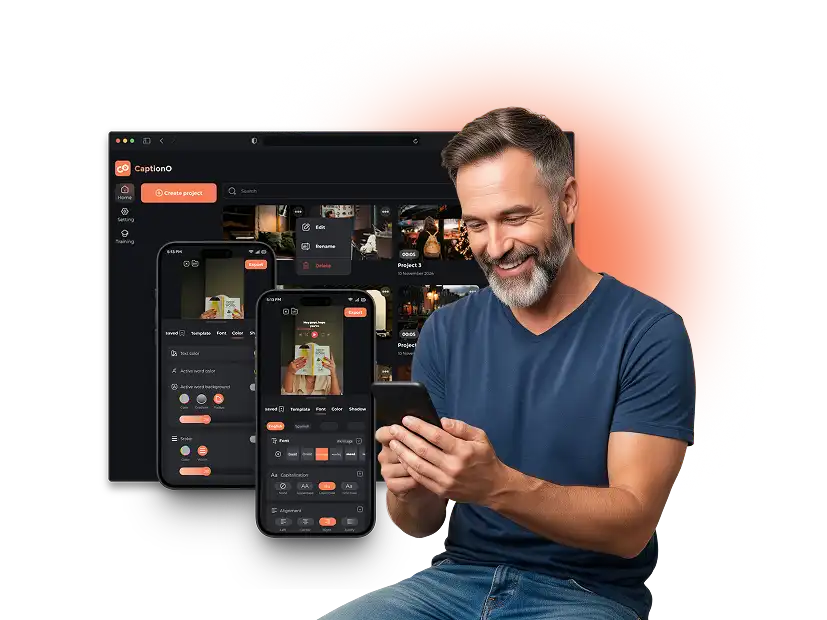
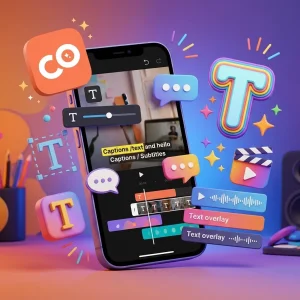
زیرنویس پویا (Dynamic Subtitle) مجموعهای از استایلهای جدید در اپلیکیشن کپشنو است که از تب «استایل» و با گزینه «پویا» فعال میشود. در این حالت هر خط زیرنویس بهطور مستقل فونت، اندازه، رنگ، سایه و موقعیت خودش را دارد و میتوانید استایل نهایی را ذخیره کنید تا همیشه از آن استفاده کنید.
خلاصه در یک نگاه
- مسیر فعالسازی: تب «استایل»، گزینه «پویا»، انتخاب یکی از استایلهای آماده.
- شخصیسازی از بخش «سفارشی» با سه قسمت «فونت»، «رنگ» و «سایه»، برای خط اول و دوم بهصورت جداگانه.
- جابهجایی دقیق زیرنویس روی قاب با مختصات X و Y.
- ذخیره استایل با دکمه «ذخیره» برای استفاده در همه ویدیوهای بعدی.
فهرست مطالب
زیرنویس پویا چه فرقی با زیرنویس معمولی دارد؟
در زیرنویس معمولی کل متن یک ظاهر یکسان دارد، اما در زیرنویس پویا هر خط جداگانه طراحی میشود. نتیجه، یک سلسلهمراتب بصری است: خطی که مهمتر است درشتتر، رنگیتر یا پررنگتر دیده میشود و چشم مخاطب اول به همان خط میرود.
این سبک همان چیزی است که در ریلزهای اینستاگرام، شورتس یوتیوب و ویدیوهای تیکتاک زیاد میبینید؛ زیرنویسی که فقط «متن گفتار» نیست و خودش بخشی از طراحی ویدیو شده است.
| ویژگی | زیرنویس معمولی | زیرنویس پویا |
|---|---|---|
| ظاهر متن | یک فونت و یک رنگ برای کل زیرنویس | فونت، اندازه و رنگ مستقل برای هر خط |
| سلسلهمراتب بصری | همه کلمات هموزن دیده میشوند | خط کلیدی برجستهتر از بقیه است |
| سایه | یک تنظیم برای کل متن | شدت سایه جداگانه برای هر خط |
| موقعیت | جای ثابت زیرنویس | تنظیم دقیق با مختصات X و Y |
| مناسب برای | فیلم، ویدیوهای طولانی و رسمی | ریلز، شورتس، تیکتاک، تبلیغات و محتوای آموزشی کوتاه |
چرا زیرنویس داینامیک دیدهشدن ویدیو را بیشتر میکند؟
بخش بزرگی از کاربران شبکههای اجتماعی ویدیوها را بیصدا تماشا میکنند؛ در مترو، محل کار یا آخر شب. اگر ویدیو زیرنویس نداشته باشد، مخاطب در همان چند ثانیه اول رد میشود. زیرنویس پویا یک قدم جلوتر میرود: بهجای اینکه فقط گفتار را نشان دهد، مهمترین بخش جمله را جلوی چشم مخاطب میگذارد.
وقتی کلمه کلیدی هر جمله درشتتر و رنگیتر باشد، پیام سریعتر منتقل میشود و احتمال اینکه مخاطب ویدیو را تا آخر ببیند بیشتر میشود. ماندگاری بالاتر هم برای الگوریتم اینستاگرام، یوتیوب و تیکتاک یعنی محتوای ارزشمندتر. علاوه بر این، استفاده از یک استایل ثابت و ذخیرهشده در همه ویدیوها، هویت بصری پیج شما را یکدست و قابلشناسایی میکند.
چطور زیرنویس پویا را در کپشنو فعال کنیم؟
برای فعالکردن زیرنویس پویا، بعد از ساخت زیرنویس خودکار، به تب «استایل» بروید، گزینه «پویا» را بزنید و یکی از استایلهای جدید را انتخاب کنید. پیشنمایش ویدیو همان لحظه با استایل جدید نمایش داده میشود.
- ویدیو را در کپشنو باز کنید. ویدیوی موردنظر را وارد اپ کنید تا زیرنویس خودکارش ساخته شود.
- به تب «استایل» بروید. در نسخه جدید، گزینهای به اسم «پویا» به این تب اضافه شده است.
- روی «پویا» بزنید. فهرست استایلهای جدید زیرنویس پویا نمایش داده میشود.
- یک استایل انتخاب کنید. با لمس هر استایل، پیشنمایش آن را روی ویدیو ببینید و بهترین گزینه را نگه دارید.
متن کامل ویدیو
در نسخه جدید کپشنو، در تب «استایل» گزینهای به اسم «پویا» اضافه شده است. اگر روی این گزینه بزنیم، میبینیم که استایلهای جدیدی اضافه شده. برای مثال این استایل را انتخاب میکنم تا ببینیم چطور نمایش داده میشود. این استایل جذاب را میتوانید شخصیسازی کنید. در تب «استایل»، از بخش «سفارشی» و قسمتهای «فونت»، «رنگ» و «سایه» میتوانید زیرنویس را شخصیسازی کنید.
مثلاً میخواهم فونت خط اول زیرنویس را «پینار» یا «فدرا» بگذارم و اندازه خط اول را کمتر یا بیشتر کنم. همین کار را برای خط دوم هم میتوانم انجام دهم؛ مثلاً فونت خط دوم «آوینی» شود و اندازهاش بزرگتر. در تب «رنگ» میتوانم رنگ متن خط اول و دوم را عوض کنم؛ مثلاً رنگ خط دوم را آبی میگذارم تا مشخصتر باشد.
سایه زیرنویس را هم میتوانم کم و زیاد کنم: سایه خط اول کمتر و سایه خط دوم بیشتر شود. مختصات X و Y را هم میتوانم تغییر دهم. در پایان، استایل شخصیسازیشده را با گزینه «ذخیره» نگه میدارم تا همیشه از آن استفاده کنم.
چطور زیرنویس پویا را شخصیسازی کنیم؟
برای شخصیسازی، در تب «استایل» وارد بخش «سفارشی» شوید. این بخش سه قسمت «فونت»، «رنگ» و «سایه» دارد و در هر قسمت، خط اول و خط دوم زیرنویس جداگانه تنظیم میشوند. در پایان هم موقعیت زیرنویس را با X و Y تعیین میکنید.
۱. فونت و اندازه هر خط را جدا انتخاب کنید
در قسمت «فونت» برای هر خط یک فونت و یک اندازه تعیین کنید. برای مثال میتوانید خط اول را با فونت «پینار» یا «فدرا» و اندازه کوچکتر بگذارید و خط دوم را با فونت «آوینی» و اندازه بزرگتر. این تضاد اندازه، خط دوم را به خط اصلی پیام تبدیل میکند.
۲. رنگ متن هر خط را تعیین کنید
در قسمت «رنگ»، رنگ متن خط اول و دوم را جداگانه عوض کنید. یک ترکیب ساده و مؤثر: خط اول سفید و خنثی، خط دوم آبی یا رنگ برند شما تا مشخصتر دیده شود. فقط یک خط را رنگی کنید؛ اگر هر دو خط پررنگ باشند، تأکید از بین میرود.
۳. شدت سایه را تنظیم کنید
در قسمت «سایه» میتوانید سایه هر خط را کم یا زیاد کنید. سایه کمتر برای خط اول و سایه بیشتر برای خط دوم، هم خوانایی را روی پسزمینههای شلوغ و روشن بالا میبرد و هم عمق بیشتری به خط اصلی میدهد.
۴. موقعیت زیرنویس را با X و Y دقیق کنید
با تغییر مختصات X (جابهجایی افقی) و Y (جابهجایی عمودی)، زیرنویس را دقیقاً جایی بگذارید که روی صورت، محصول یا متنهای دیگر ویدیو نیفتد.
نکته: در ریلز و تیکتاک، پایین قاب و لبه کناری صفحه زیر کپشن و دکمههای لایک و کامنت پنهان میشود. زیرنویس را کمی بالاتر از یکسوم پایینی قاب و دور از لبهها قرار دهید.
۵. استایل را ذخیره کنید
وقتی از نتیجه راضی شدید، روی گزینه «ذخیره» بزنید. استایل شخصی شما ذخیره میشود و برای ویدیوهای بعدی دیگر لازم نیست تنظیمات را از اول انجام دهید. این کار هم در زمان صرفهجویی میکند و هم ظاهر همه ویدیوهای پیج شما را یکدست نگه میدارد.
چه ترکیبی برای چه نوع ویدیویی مناسب است؟
پیشنهادهای زیر نقطه شروع خوبی هستند؛ بعد از چند ویدیو، آمار ماندگاری مخاطب را مقایسه کنید و استایلی را که بهتر جواب داده ذخیره کنید.
| نوع ویدیو | خط اول | خط دوم | سایه |
|---|---|---|---|
| آموزشی | فونت ساده، سفید، اندازه کوچک | کلیدواژه درس با رنگ برند | متوسط |
| موزیکویدیو | فونت ظریف و هماهنگ با حالوهوای آهنگ | فونت نمایشی درشت، همرنگ پالت ویدیو | کم تا متوسط |
| تبلیغ محصول | معرفی کوتاه محصول | قیمت یا پیشنهاد ویژه با رنگ پرکنتراست | زیاد |
| ولاگ روزانه | فونت ساده | همان فونت با اندازه بزرگتر | کم |
چه اشتباهاتی در طراحی زیرنویس پویا رایج است؟
- کنتراست کم: رنگ زرد روی آسمان روشن یا آبی تیره روی پسزمینه شب خوانده نمیشود. رنگ را با پسزمینه ویدیو بسنجید.
- سایه صفر روی ویدیوهای روشن: متن سفید بدون سایه روی پسزمینه روشن عملاً ناپدید میشود.
- دو فونت شلوغ کنار هم: اگر خط دوم فونت نمایشی دارد، خط اول را با فونتی ساده متعادل کنید.
- نادیدهگرفتن محدوده امن قاب: زیرنویسی که زیر دکمههای اینستاگرام برود، دیده نمیشود.
- ذخیرهنکردن استایل: ساختن دوباره استایل برای هر ویدیو هم وقتگیر است و هم ظاهر پیج را ناهماهنگ میکند.
سؤالات متداول درباره زیرنویس پویا
زیرنویس پویا در کجای کپشنو قرار دارد؟
در تب «استایل»، گزینهای به نام «پویا» اضافه شده است. با زدن آن، استایلهای جدید زیرنویس پویا نمایش داده میشوند و میتوانید یکی را انتخاب کنید.
آیا میتوان برای هر خط زیرنویس فونت جداگانه انتخاب کرد؟
بله. در زیرنویس پویا، فونت و اندازه خط اول و خط دوم مستقل از هم تنظیم میشوند؛ مثلاً خط اول با فونت پینار و خط دوم با فونت آوینی و اندازه بزرگتر.
چطور رنگ و سایه زیرنویس پویا را تغییر دهم؟
از بخش «رنگ» رنگ متن هر خط و از بخش «سایه» شدت سایه هر خط را جداگانه کم یا زیاد کنید؛ مثلاً خط دوم را آبی و با سایه بیشتر بگذارید تا برجستهتر دیده شود.
جای زیرنویس پویا روی ویدیو را چطور جابهجا کنم؟
با تغییر مختصات X (افقی) و Y (عمودی) میتوانید زیرنویس را دقیقاً در نقطه دلخواه قاب ویدیو قرار دهید.
آیا استایل شخصیسازیشده ذخیره میشود؟
بله. بعد از تنظیم فونت، رنگ، سایه و موقعیت، روی گزینه «ذخیره» بزنید تا استایل شما برای ویدیوهای بعدی هم در دسترس باشد.
جمعبندی
زیرنویس پویا در کپشنو زیرنویس را از یک متن ساده به بخشی از طراحی ویدیو تبدیل میکند. کافی است از تب «استایل» گزینه «پویا» را انتخاب کنید، فونت، رنگ و سایه هر خط را جداگانه تنظیم کنید، جای زیرنویس را با X و Y مشخص کنید و استایل را ذخیره کنید. چند دقیقه وقت برای ساختن یک استایل خوب، یعنی ویدیوهایی خواناتر، حرفهایتر و یکدست در کل پیج.